Woocommerce
Schritt 01: Verbinden Sie Ihren Shop
WooCommerce mit Selfnamed integriere
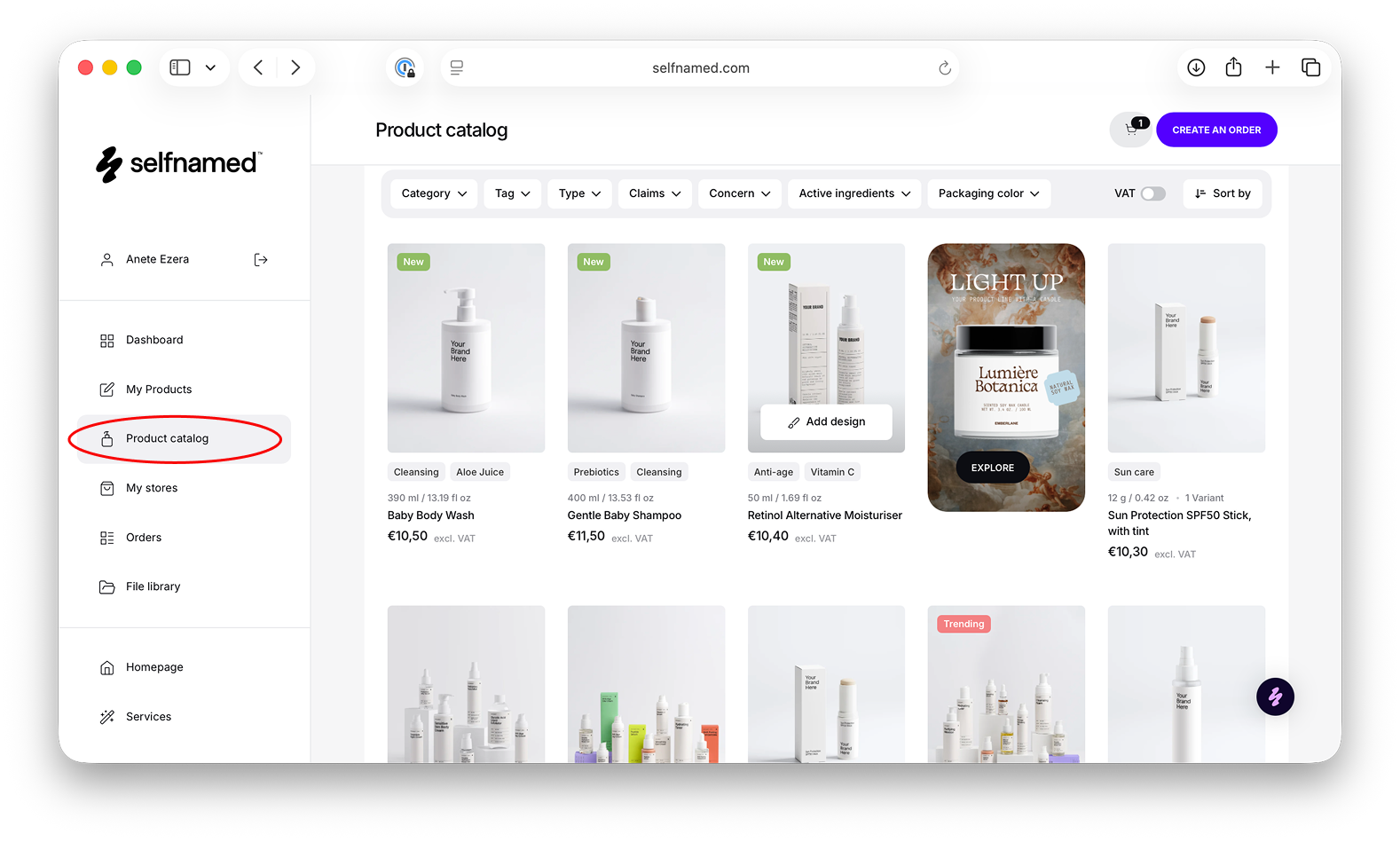
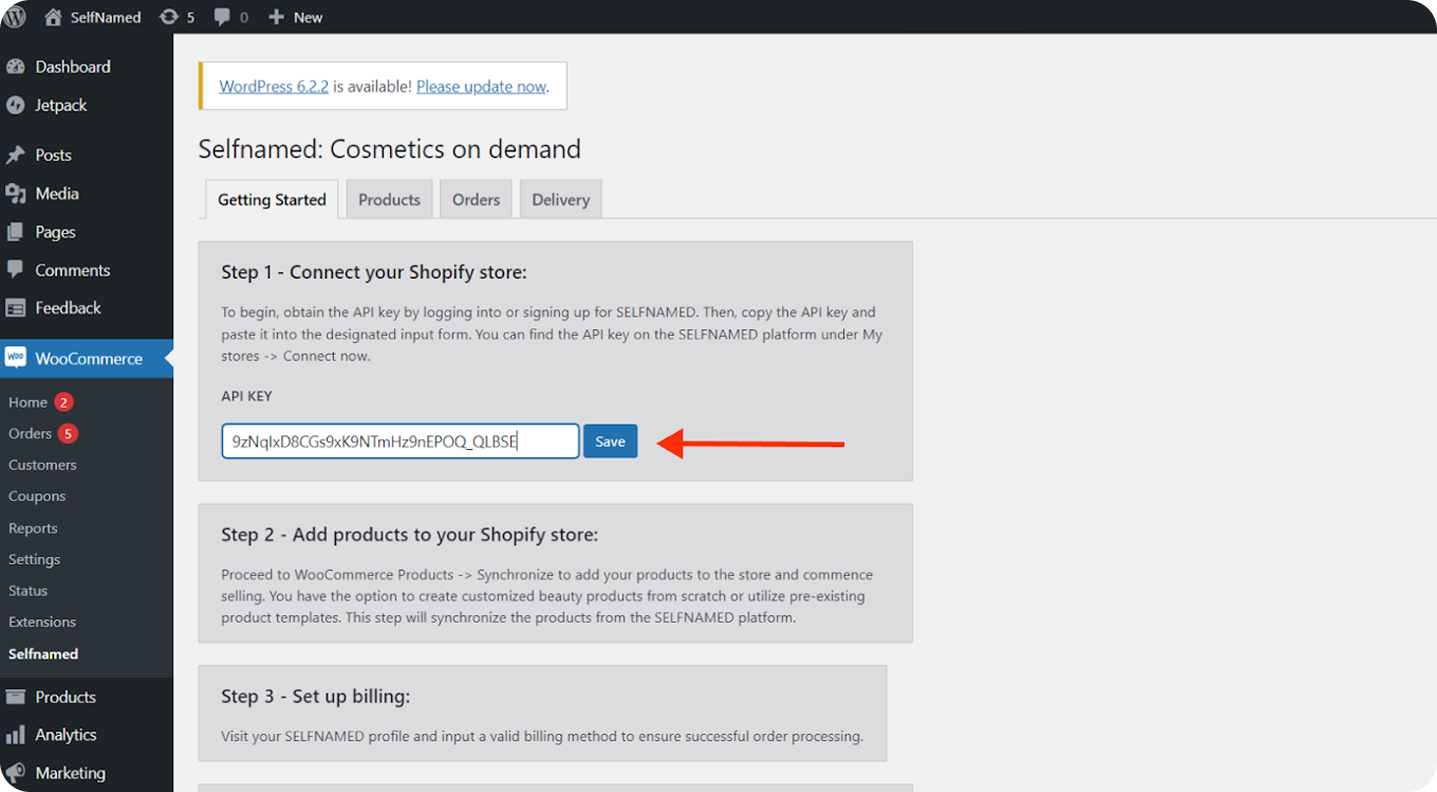
Bevor Sie mit der Integration beginnen, stellen Sie sicher, dass Ihr WooCommerce-Shop die Systemanforderungen erfüllt, darunter PHP Version 7.4 oder höher, WordPress Version 6.1 oder höher und WooCommerce Version 7.4.1 oder höher. Laden Sie das Selfnamed-Plugin herunter und installieren Sie es in Ihrem WordPress-Admin-Panel. Melden Sie sich anschließend bei Ihrem Selfnamed-Konto an, gehen Sie zu „Meine Shops“, wählen Sie WooCommerce aus und verbinden Sie es. Kopieren Sie den API-Schlüssel aus Selfnamed und fügen Sie ihn in den Abschnitt „Erste Schritte“ des Selfnamed-Plugins in WooCommerce ein, sobald Sie dazu aufgefordert werden. Ihr Shop wird nun in Selfnamed angezeigt. Um Verbindungsprobleme zu vermeiden, stellen Sie sicher, dass Ihre Website über HTTPS läuft.
Schritt 02: Zahlungsmethode hinzufügen
Zahlungen einrichten
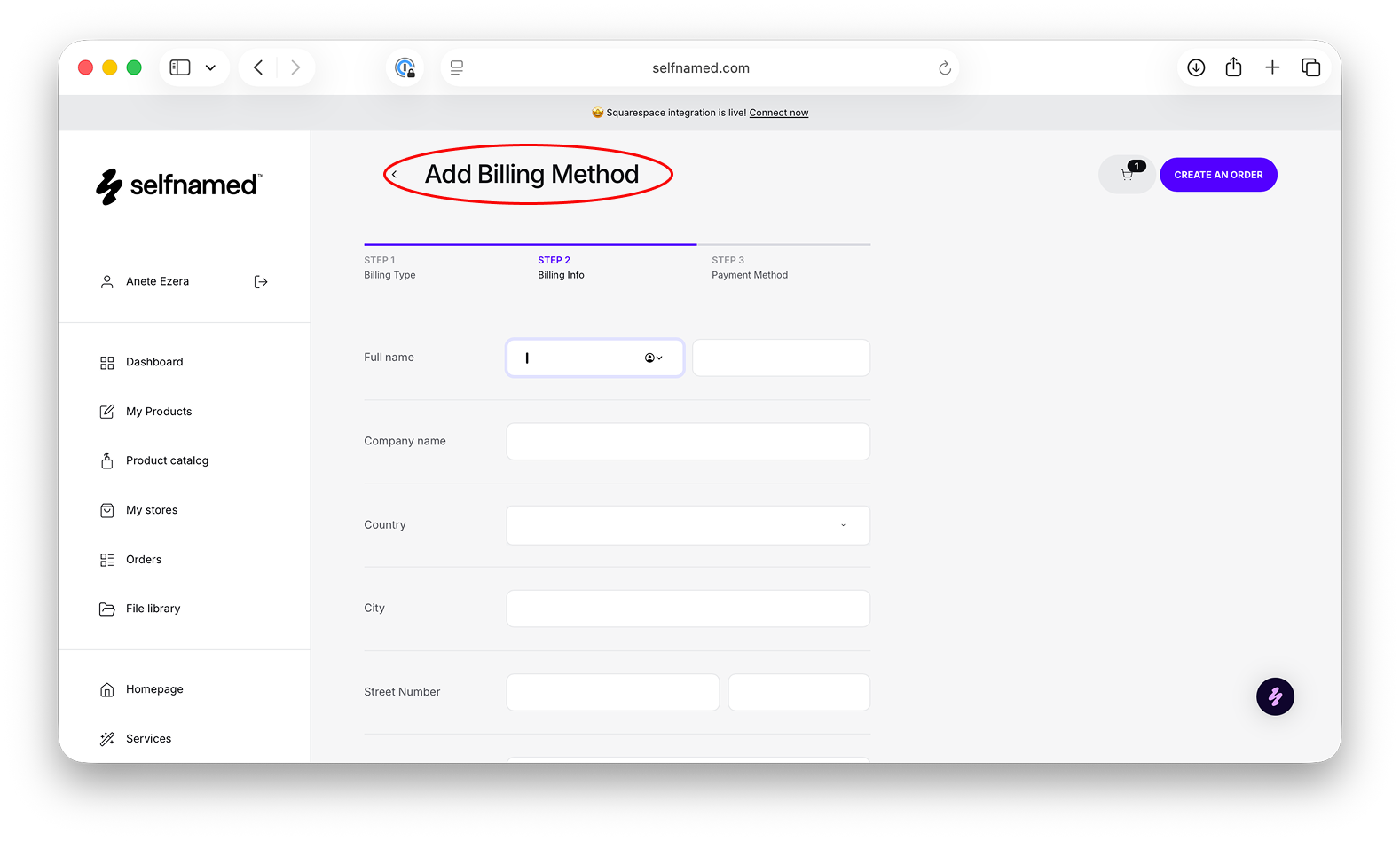
Um Zahlungen zu aktivieren, öffnen Sie Ihr Selfnamed-Konto, navigieren Sie zum Abschnitt „Abrechnung“ und wählen Sie „Abrechnungsmethode hinzufügen“. Weisen Sie der Abrechnungsmethode einen Namen zu, wählen Sie den WooCommerce-Shop aus, den Sie verknüpfen möchten, und geben Sie Ihre Rechnungs- und Zahlungsdaten ein. Sobald Sie alles überprüft haben, klicken Sie auf „Vorautorisierung bestätigen“, um die Einrichtung abzuschließen.
Schritt 03: Produkte hinzufügen und synchronisieren
Produkte hochladen und alles synchronisieren
Bereiten Sie Ihre Produktdesigns vor, indem Sie neue erstellen oder vorhandene Designs wiederverwenden. Um ein neues Produkt hinzuzufügen, gehen Sie zu „Mein Shop“, wählen Sie „Produkt hinzufügen“, klicken Sie auf „Design erstellen“, laden Sie Ihr Design hoch oder bearbeiten Sie es, zeigen Sie eine Vorschau der Mockups an und geben Sie die Produktdetails ein, bevor Sie es Ihrem Shop hinzufügen. Um ein vorhandenes Design zu verwenden, gehen Sie zu „Meine Designs“, klicken Sie auf die drei Punkte, wählen Sie „Zum Shop hinzufügen“, nehmen Sie etwaige Änderungen vor und bestätigen Sie.
Um die WooCommerce-Integration abzuschließen, öffnen Sie das Selfnamed-Plugin in Ihrem WooCommerce-Dashboard, geben Sie Ihre Rechnungsdaten ein und synchronisieren Sie Ihre Produkte einzeln oder in großen Mengen. Veröffentlichen Sie sie in Ihrem Shop, aktivieren Sie den Versand im Bereich „Lieferung“ und synchronisieren Sie Bestellungen, um Selfnamed und WooCommerce aufeinander abzustimmen.